Kako pretvoriti fotografije u PDF na mobitelu
U alatu Slike u PDF odaberi JPG ili PNG fotografije, posloži ih i dodirni Izradi PDF. Svaka fotografija postaje jedna stranica. Rezultat pregledaj i preuzmi na svoj uređaj.
Otvori Slike u PDFOd fotografija do jednog dokumenta
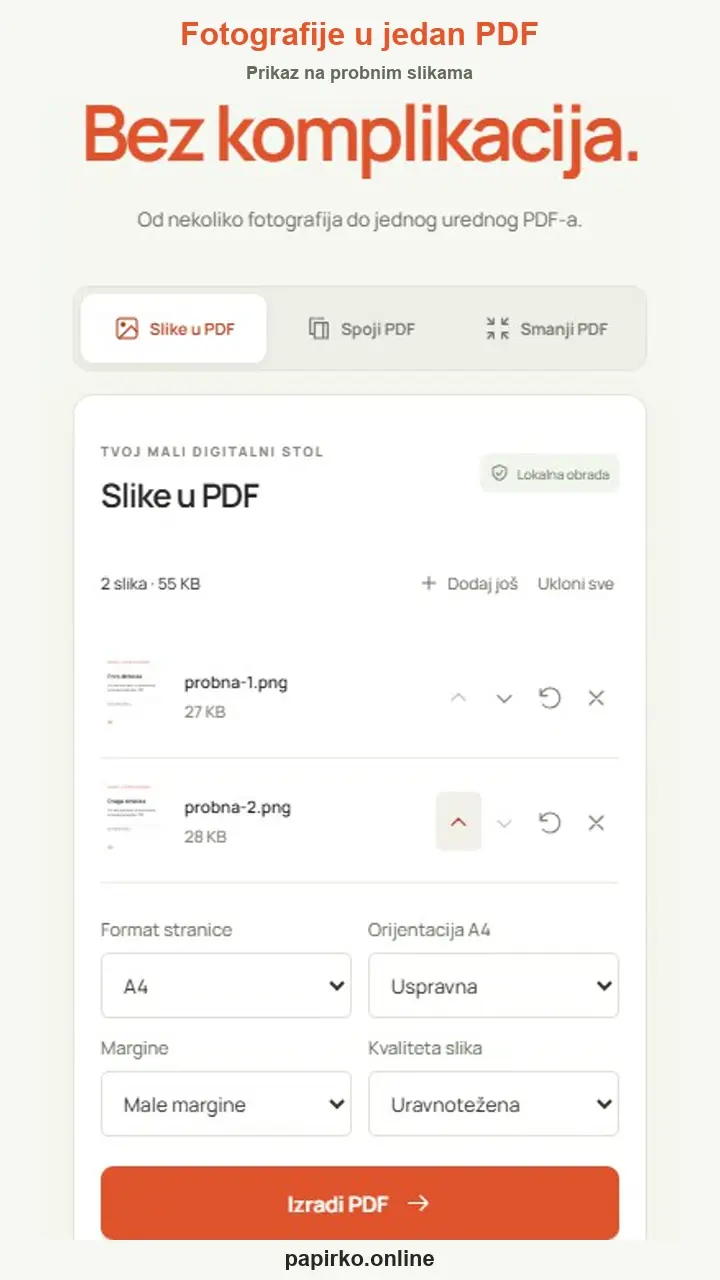
- Otvori Slike u PDF i dodirni Odaberi slike. Dodaj najviše 20 fotografija, ukupno do 50 MB.
- U popisu provjeri redoslijed. Strelicama pomakni fotografije, a okrenute stranice zarotiraj prije izrade.
- Odaberi A4 za ujednačene stranice ili Prema fotografiji za veličinu koja prati sliku. Za A4 možeš odabrati uspravnu ili položenu orijentaciju.
- Za početak zadrži Uravnotežena pod kvalitetom slika. Dodirni Izradi PDF.
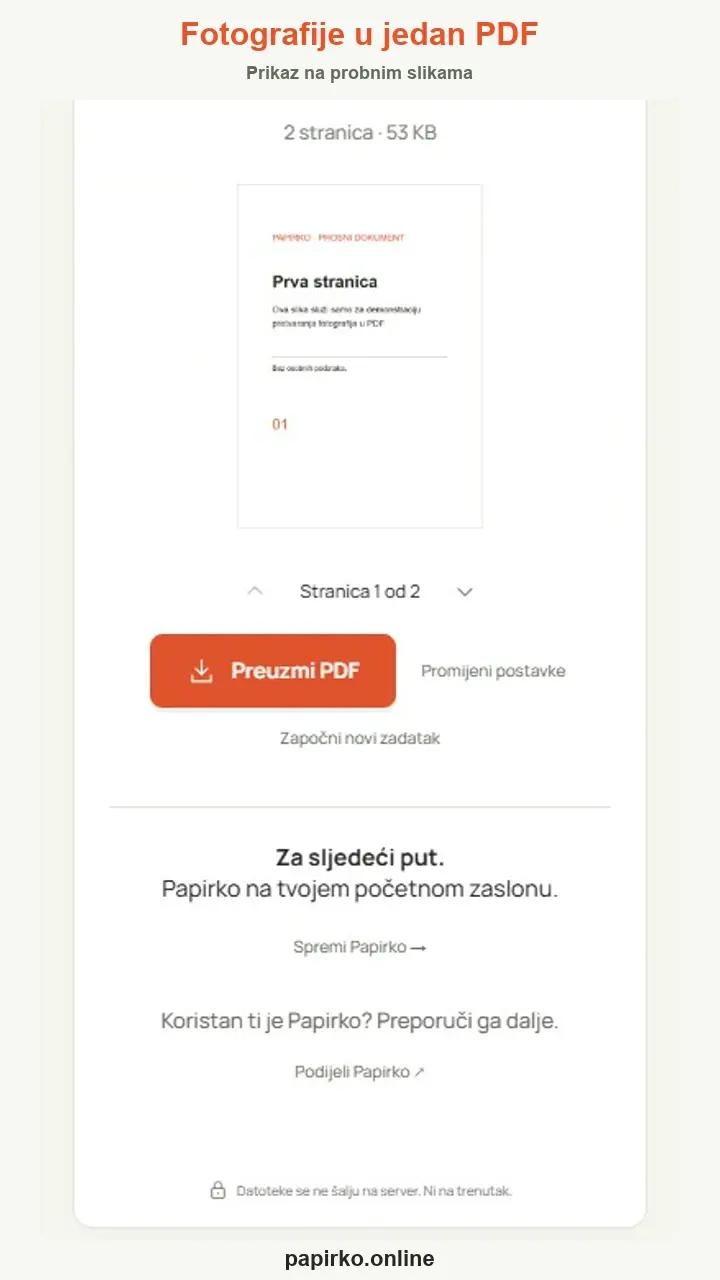
- Pregledaj stranice i dodirni Preuzmi PDF. Potom otvori preuzeti dokument i provjeri da su sve fotografije čitljive.
Primjer: tri fotografije jednog obrasca
Prvo stavi naslovnu stranicu, zatim drugu i treću. Svaka fotografija treba sadržavati cijelu stranicu. Papirko ne ispravlja perspektivu niti automatski izrezuje pozadinu: fotografiju po potrebi uredi prije odabira.
Zašto se fotografija ne može dodati?
Podržani su JPG i PNG. HEIC nije podržan; fotografiju izvezi u JPG ili PNG kroz alat koji podržava taj format. Promjena nastavka iz .heic u .jpg nije pretvaranje datoteke.
Kako dobiti manji PDF?
Vrati se na postavke i odaberi Manja datoteka. Usporedi čitljivost sitnog teksta s izvornim fotografijama. Ako već imaš gotov skenirani PDF, pročitaj kako smanjiti PDF.
Gdje pronaći PDF na Androidu i iPhoneu?
Najprije u Papirku dodirni Preuzmi PDF. Sam pregled dokumenta ne znači da je datoteka spremljena. Pričekaj završetak preuzimanja, zatim otvori spremljeni PDF.
Android i Chrome
- U Chromeu otvori izbornik s tri točke i odaberi Preuzimanja (Downloads).
- Pronađi PDF među posljednjim preuzimanjima. Za fotografije naziv je fotografije-papirko.pdf; ponovljeno preuzimanje može dobiti dodatni broj.
- Dokument možeš potražiti i u aplikaciji Datoteke ili Moje datoteke, među preuzimanjima. Otvori ga i provjeri svaku stranicu prije slanja.
iPhone i Safari
- Nakon preuzimanja u Safariju otvori gumb za preuzimanja uz polje za adresu i odaberi preuzeti dokument.
- Kasnije otvori aplikaciju Datoteke (Files), zatim Pregledaj (Browse) i mapu Preuzimanja (Downloads).
- Ako mapa nije odmah vidljiva, provjeri iCloud Drive ili Na mom iPhoneu, ovisno o odabranoj lokaciji preuzimanja. Možeš pretražiti i naziv datoteke.
Spremanje u iCloud može sinkronizirati preuzeti dokument prema tvojim Apple postavkama. Papirko i dalje obrađuje dokument lokalno; odabrana lokacija spremanja zasebna je odluka uređaja.
Ako se umjesto preuzimanja otvori samo pregled, provjeri nudi li preglednik Dijeli → Spremi u Datoteke. Nazivi i položaj izbornika ovise o jeziku i verziji sustava. Upute su provjerene prema Googleovoj pomoći za Chrome i Appleovim uputama za preuzimanja; prikazi Papirka ispod nisu snimke izvornog Android/iOS izbornika.
Kako izbjeći dvostruke ili pogrešno okrenute stranice?
Prije izrade usporedi broj odabranih fotografija s brojem stranica dokumenta. Ukloni ponovljene snimke i provjeri orijentaciju svake slike. Ako na rubu nedostaje dio teksta, ponovno fotografiraj cijelu stranicu: promjena formata PDF-a ne može vratiti dio koji nije snimljen.
Primjer u Papirku: redoslijed i preuzimanje
Pogledaj stvarni postupak
Odabrani dokumenti obrađuju se na tvojem uređaju. Više o privatnosti.
Slike u PDF →